
TIFF 뷰어TIF·팩스 열기, PDF 변환
여러 쪽 TIFF·팩스 파일을 열어 넘겨 보고, 인쇄하거나 여러 쪽을 PDF·JPG로 저장해요.

이럴 때 써요
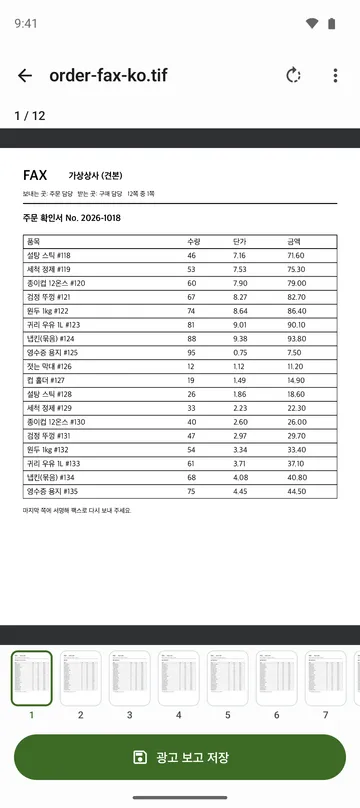
팩스나 스캔으로 받은 TIFF 파일을 폰에서 열면 첫 쪽만 보이거나 아예 열리지 않아요.
실제 화면
할 수 있는 것
필요한 것만 담았어요
- 여러 쪽 TIFF를 첫 쪽만이 아니라 뒤쪽까지 넘겨 봐요(최대 1,000쪽).
- CCITT G3 · G4로 압축한 팩스와 무압축 · LZW · Deflate · PackBits · JPEG TIFF, 흑백 · 회색 · RGB · 팔레트 · CMYK 그림, BigTIFF를 열어요.
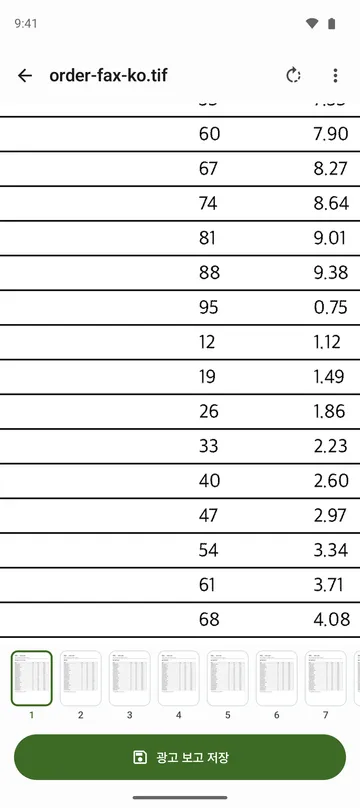
- 두 손가락으로 16배까지 확대하고, 옆으로 누운 팩스는 돌려 보고, 표준 해상도 팩스는 눌려 보이지 않게 맞춰요.
- 휴대폰 인쇄 화면으로 원하는 쪽 범위를 인쇄해요.
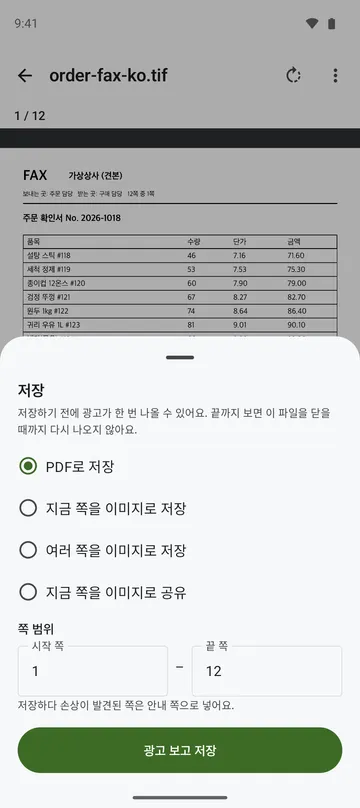
- 쪽 범위를 골라 PDF 한 파일로 저장하거나, 지금 쪽이나 여러 쪽을 JPG · PNG로 갤러리에 저장해요(한 번에 500쪽까지).
- 같은 폴더의 다음 TIFF로 넘겨 봐요. 폴더를 한 번만 고르면 돼요.
이렇게 써요
5단계면 끝나요
- 파일 앱이나 메일에서 TIFF 파일을 누르고 이 앱을 고르거나, 앱 홈에서 「TIFF 열기」를 눌러요.
- 좌우로 밀어 쪽을 넘기거나 아래 쪽 띠에서 골라요. 작은 글자는 두 손가락으로 키우고, 누운 팩스는 「돌려 보기」로 세워요.
- 인쇄하려면 「더 보기」에서 「인쇄」를 누르고 인쇄 화면에서 쪽 범위를 골라요.
- PDF나 그림이 필요하면 「저장」을 누르고 「PDF로 저장」이나 「여러 쪽을 이미지로 저장」을 골라 쪽 범위를 정해요.
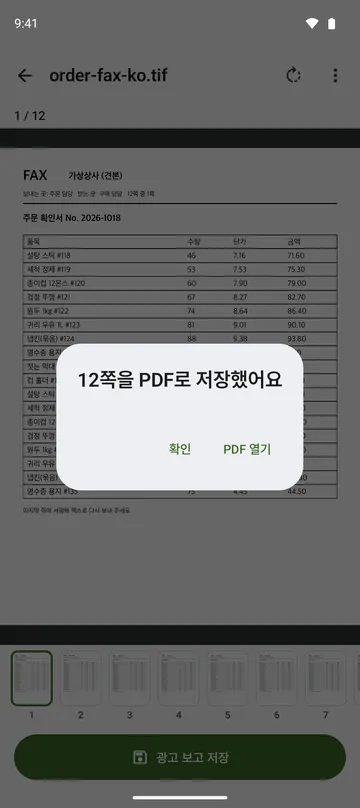
- 저장이 끝나면 PDF는 「PDF 열기」로 바로 열고, 그림은 갤러리의 어느 폴더에 들어갔는지 확인해요.
못 하는 것
받기 전에 알아 두세요
- 파일 하나는 1GB · 1,000쪽까지 열고, 저장 · 인쇄는 한 번에 500쪽까지예요.
- 옛 JPEG · JPEG 2000 · JBIG · ZSTD · WebP 압축을 쓴 쪽은 아직 열 수 없어요. 그 쪽만 안내가 보이고 나머지 쪽은 열려요.
- CMYK는 색 프로필 없이 바꿔서 인쇄 색과 다를 수 있어요.
- 파일을 보는 앱이에요. 그림을 고치지는 않아요.
자주 묻는 것
팩스로 받은 파일이 옆으로 누워 있어요.
「돌려 보기」를 누르면 바로 세워서 볼 수 있어요. 표준 해상도 팩스는 눌려 보이지 않게 자동으로 맞춰요.
아주 큰 쪽은 흐리게 보여요.
아주 큰 쪽은 휴대폰 메모리에 맞춰 줄여 보여요. 저장할 때도 줄어들 수 있어요. 「파일 정보」에서 원본 크기를 확인할 수 있어요.
같은 폴더의 다른 TIFF도 이어서 볼 수 있나요?
네. 파일이 있는 폴더를 한 번 고르면 차례로 넘겨 봐요. 안드로이드 11부터는 다운로드 폴더 바로 아래는 고를 수 없고, 그 안의 폴더는 돼요.
USB나 클라우드에 있는 파일도 열리나요?
네. 파일 선택 창에서 보이는 USB · 클라우드 폴더의 파일도 열 수 있어요.
파일이 서버로 올라가나요?
아니요. 파일은 휴대폰 안에서만 열어요. 저장소 권한을 묻지 않고, 여는 파일만 읽고 원본은 바꾸지 않아요.