
폰트 뷰어TTF·OTF 글꼴 미리보기
TTF·OTF·WOFF와 ZIP 안 글꼴을 미리 보고, 문자표에 연결된 글자와 정보를 확인해요.
이럴 때 써요
받아 둔 글꼴 파일이 어떻게 생겼는지, 한글이 들어 있는지, 써도 되는 글꼴인지 폰에서 열어 보고 싶어요.
실제 화면
할 수 있는 것
필요한 것만 담았어요
- TTF, OTF, TTC(묶음 글꼴), WOFF(1.0)를 열고, ZIP 안의 글꼴도 골라 열어요.
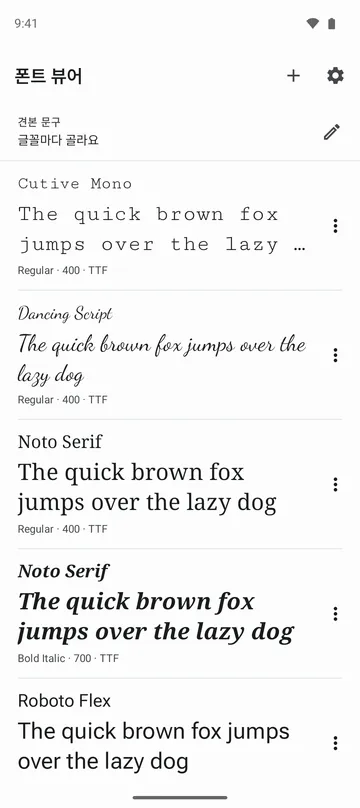
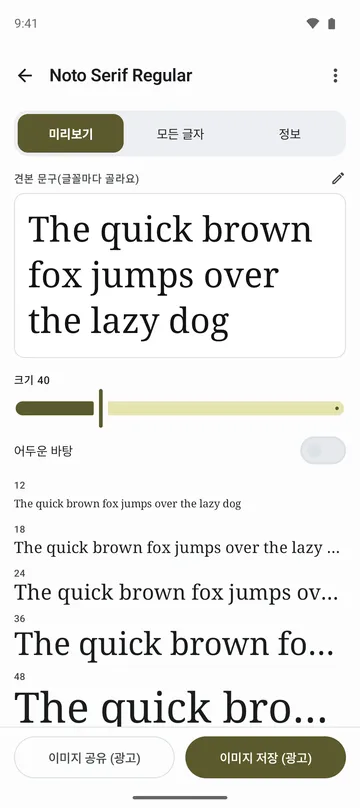
- 견본 문구를 한 번 적으면 연 글꼴 모두에 그 문구로 보이고, 여러 크기를 한 화면에서 함께 봐요. 어두운 바탕으로도 바꿔요.
- 글꼴에 없는 글자는 흐리게 보여서, 내 문구 중 어느 글자가 빠졌는지 바로 알아요.
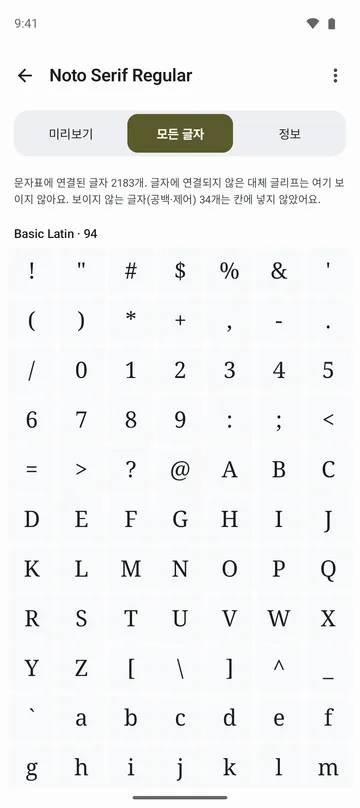
- 문자표에 연결된 글자를 유니코드 블록별로 묶어 보여 주고, 글자를 누르면 크게 보고 코드 값을 확인해 복사해요.
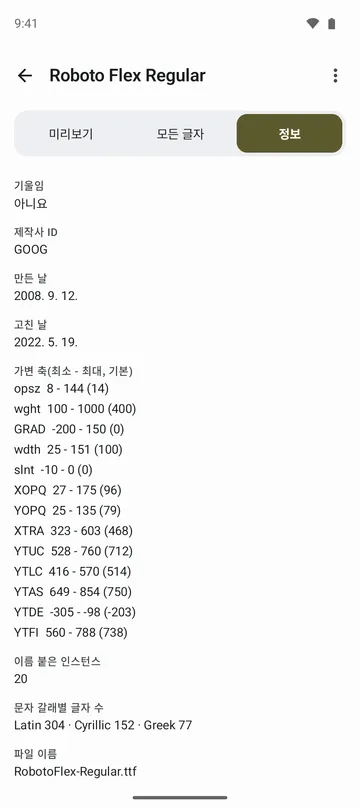
- 패밀리, 스타일, 버전, 디자이너, 제작사, 저작권, 라이선스 문구와 굵기, 너비, 가변 글꼴의 축을 보여 줘요.
- 내 문구를 여러 크기로 쓴 글꼴 그림을 저장하거나 공유해요.
이렇게 써요
5단계면 끝나요
- 홈에서 「글꼴 열기」를 눌러 글꼴 파일이나 글꼴이 든 ZIP을 골라요. 여러 개를 한 번에 골라도 돼요.
- 「견본 문구」에 보고 싶은 문장을 적으면 목록의 모든 글꼴이 그 문구로 바뀌어요.
- 글꼴 하나를 눌러 「미리보기」에서 크기를 고르고, 필요하면 「어두운 바탕」을 켜요.
- 「모든 글자」 탭에서 들어 있는 글자를 훑고, 「정보」 탭에서 이름과 라이선스를 확인해요.
- 견본을 남기려면 「이미지 저장」이나 「이미지 공유」를 눌러요.
못 하는 것
받기 전에 알아 두세요
- 글꼴을 폰 글꼴로 넣어 주지는 않아요. 보고 확인하는 앱이에요.
- WOFF2, 암호가 걸린 ZIP, 7z, RAR은 아직 열 수 없어요.
- 문자에 연결되지 않은 대체 글리프(합자 등)는 보이지 않아요.
- 망가진 글꼴은 그리다 앱이 닫힐 수 있어요. 그 글꼴을 처음 그리는 중에 닫혔다면 다음에 그리기 전에 먼저 물어봐요.
자주 묻는 것
이 글꼴을 써도 되는지 알 수 있나요?
글꼴 파일에 적힌 라이선스 문구를 보여 줘요. 다만 써도 되는지는 그 글꼴의 라이선스를 따르니, 받은 곳의 조건도 확인해 주세요.
글꼴에 한글이 들어 있는지 볼 수 있나요?
네. 견본 문구에 한글을 적어 보면 없는 글자는 흐리게 보여요. 「모든 글자」 탭에서는 유니코드 블록마다 글자 수도 적어 둬요.
여러 글꼴을 같은 문장으로 나란히 볼 수 있나요?
네. 연 글꼴은 목록에 남고, 모든 글꼴을 같은 문구로 위아래로 보여 줘요.
목록에서 지우면 원본 글꼴 파일도 지워지나요?
아니요. 목록과 앱 안의 사본만 지워지고 원래 파일은 그대로예요.
글꼴 파일이 서버로 올라가나요?
아니요. 고른 글꼴만 기기 안에서 읽고 올리지 않아요. 인터넷 없이도 볼 수 있어요.