
텍스트 뷰어TXT·LOG·RTF 열기
큰 TXT·LOG 파일, 깨진 한글은 인코딩 자동 판정·직접 고르기로, RTF 서식까지. 찾은 줄만 모아 보기.
이럴 때 써요
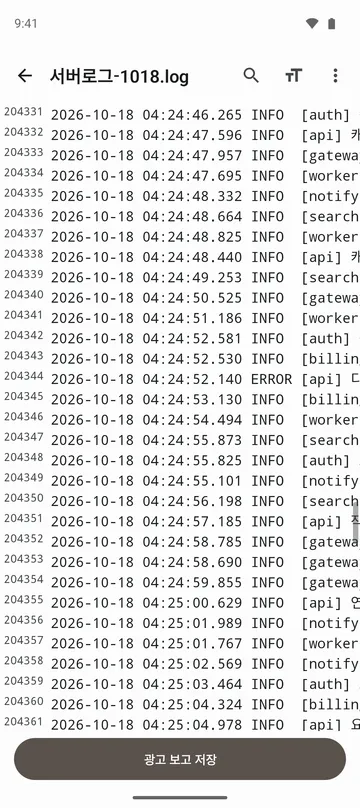
폰에서 받은 txt 파일의 한글이 다 깨져 보이거나, 수백 MB짜리 로그는 열다가 멈춰요.
실제 화면
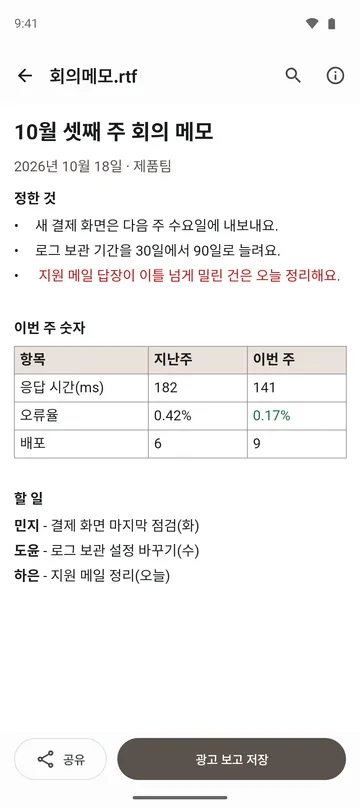
할 수 있는 것
필요한 것만 담았어요
- 512MB까지 TXT · LOG 파일을 열어요(UTF-16은 256MB, 줄은 500만 줄까지). 줄 번호와 함께 보이고 스크롤 막대를 끌면 파일 어디로든 바로 가요.
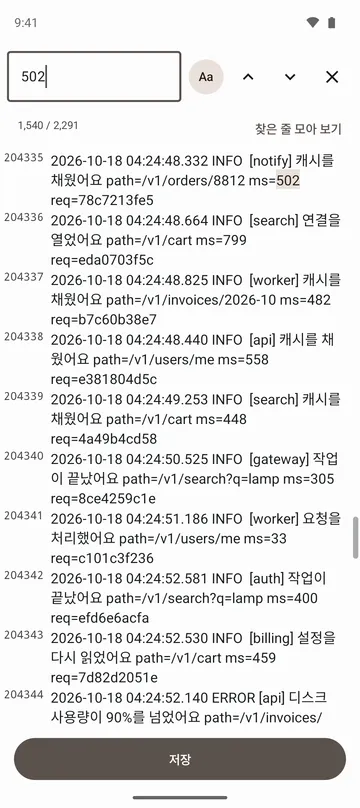
- 파일 전체에서 낱말을 찾아 몇 번 나오는지 알려 주고, 찾은 줄만 모아 보다가 누르면 그 줄로 가요.
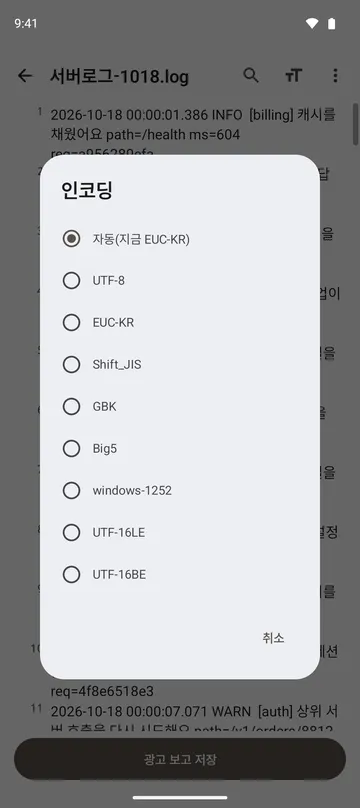
- 인코딩을 자동으로 알아보고(UTF-8 · UTF-16 · EUC-KR · 서유럽), 그래도 깨지면 Shift_JIS · GBK · Big5 등을 직접 골라요.
- RTF 문서의 굵게 · 기울임 · 밑줄, 글자 색, 정렬, 표, PNG · JPEG 그림, 각주를 보여 줘요.
- 지금 보이는 글을 UTF-8 사본으로 저장하거나, PDF로 저장해요. RTF는 글만 .txt로 저장할 수도 있어요.
- 긴 줄 접기를 끄면 로그처럼 옆으로 밀어서 보고, 글자 크기 · 줄 번호 · 고정폭 글꼴을 바꿔요.
이렇게 써요
4단계면 끝나요
- 홈에서 「파일 열기」를 누르고 TXT · LOG · RTF 파일을 골라요. 큰 파일은 줄을 세는 동안 진행률이 보여요.
- 글자가 깨져 보이면 위에 뜨는 띠의 「바꾸기」나 「더 보기」의 「인코딩」에서 맞는 인코딩을 골라요.
- 「찾기」로 낱말을 찾고 「이전 결과」 · 「다음 결과」로 옮겨 가요. 「찾은 줄 모아 보기」를 누르면 그 낱말이 든 줄만 모여요.
- 특정 줄로 가려면 「더 보기」에서 「줄로 가기」를 누르고 줄 번호를 넣어요.
못 하는 것
받기 전에 알아 두세요
- 파일을 읽기만 하는 앱이라 원본은 바뀌지 않아요.
- 512MB(UTF-16은 256MB)나 줄 수 한도를 넘는 파일은 앞부분만 보이고, 화면에 그렇게 알려 줘요.
- 64MB가 넘는 RTF는 열 수 없어요. 머리글 · 바닥글은 보이지 않고 쪽 나눔 없이 이어진 글로 보이며, 일부 그림 형식은 안 보여요.
- .doc · .docx 문서와 PDF 파일은 열 수 없어요.
자주 묻는 것
한글이 깨져서 나와요.
옛 컴퓨터에서 만든 파일은 EUC-KR인 경우가 많아요. 자동으로 알아보지만, 그래도 깨져 보이면 「인코딩」에서 직접 골라 주세요. 바르게 보이면 UTF-8 사본으로 저장해 두면 다른 기기에서도 잘 열려요.
로그에서 오류 줄만 보고 싶어요.
「찾기」로 낱말을 넣고 「찾은 줄 모아 보기」를 누르면 그 낱말이 든 줄만 모아 보여 줘요. 줄을 누르면 그 자리로 가요.
읽던 곳을 기억하나요?
앱의 파일 선택 창에서 연 파일을 다시 열면, 내용이 바뀌지 않았을 때 읽던 줄에서 이어서 보여 줘요.
다른 앱의 공유 목록에 이 앱이 안 보여요.
보내는 앱이 파일을 RTF · LOG 형식으로 넘길 때만 목록에 보여요. 파일을 먼저 저장한 뒤 「파일 열기」로 골라 주세요.
파일 내용이 서버로 올라가나요?
아니요. 고른 파일만 읽고 기기 안에서 보여 줘요. 저장소 전체 접근 권한도 묻지 않아요.