
CSV 뷰어CSV 파일 열기, 표 보기
CSV, TSV 파일을 표로 열어요. 정렬하고 거르고, 열 합계와 평균을 보고, 인쇄도 해요.

이럴 때 써요
메일로 받은 CSV 파일을 폰에서 열면 글자만 쉼표로 이어져 나오거나 한글이 깨져서, 표로 볼 수가 없어요.
실제 화면
할 수 있는 것
필요한 것만 담았어요
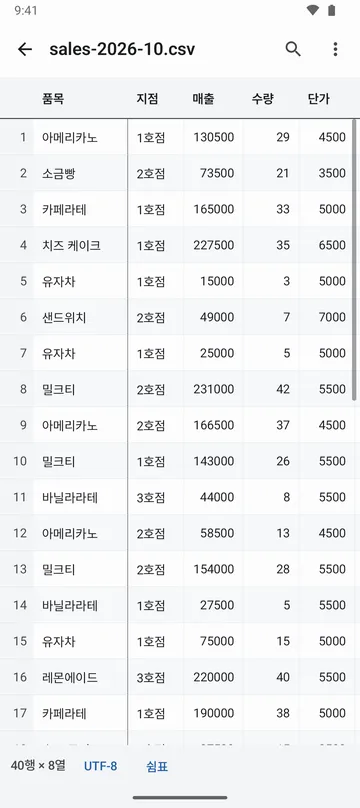
- CSV, TSV 파일을 표로 열어요. 첫 행은 머리글로 위에 붙어 있고, 옆으로 밀어도 첫 열이 왼쪽에 남아요.
- 칸을 나누는 기호(쉼표, 탭, 세미콜론, 세로줄)와 글자 인코딩(UTF-8, UTF-16, EUC-KR, windows-1252)을 알아서 가려 한글이 깨지지 않게 열어요.
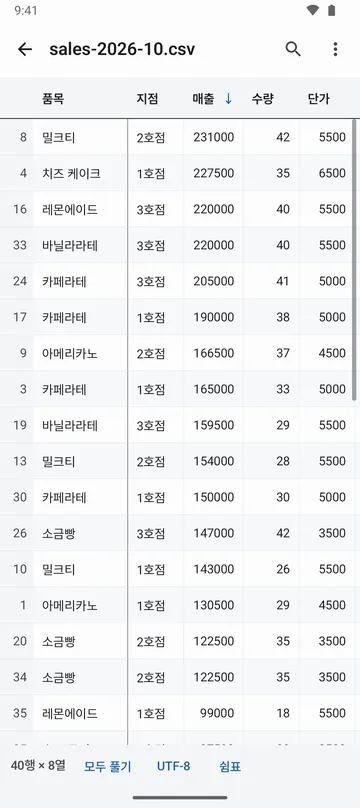
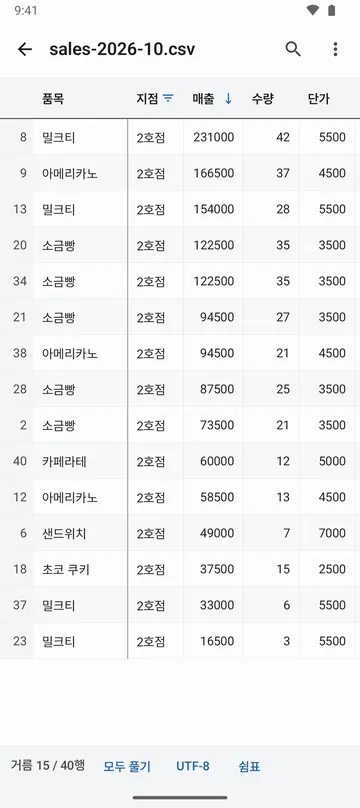
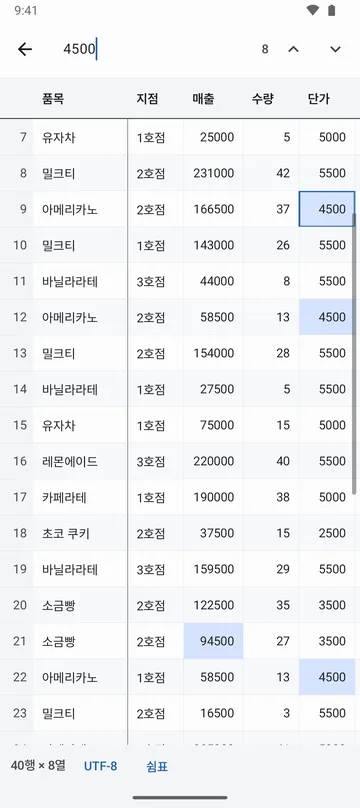
- 머리글을 눌러 정렬하고, 포함, 같음, 비어 있지 않음 조건으로 맞는 행만 남기고, 표 전체에서 낱말을 찾아요.
- 열 요약으로 합계, 평균, 가장 작은 값과 큰 값, 서로 다른 값의 수를 봐요.
- 100만 행까지 열어요. 기기 메모리가 작으면 그보다 적게 올리고, 몇 행까지 보이는지 알려 줘요.
- 거르거나 정렬한 행을 보이는 순서대로 새 CSV로 저장하고, 인쇄하거나 PDF로 저장해요.
이렇게 써요
5단계면 끝나요
- 홈에서 「파일 열기」를 눌러 CSV나 TSV 파일을 골라요. 파일 앱에서 CSV 파일을 눌러 이 앱으로 열어도 돼요.
- 글자가 깨져 보이면 「글자 인코딩」을, 칸이 엉뚱하게 나뉘면 「구분자」를 직접 바꿔요.
- 머리글을 눌러 오름차순이나 내림차순으로 정렬하고, 「거르기…」에서 조건을 넣은 뒤 「적용」을 눌러요.
- 숫자 열의 합계와 평균이 필요하면 그 열의 「열 요약」을 열어요.
- 「내보내기」에서 「지금 보이는 대로」 새 파일로 저장하거나 PDF로 저장하고, 종이가 필요하면 「인쇄」를 눌러요.
못 하는 것
받기 전에 알아 두세요
- 표를 보기만 하는 앱이에요. 칸의 값을 바꾸거나 원본 파일을 덮어쓰지 않아요.
- xls, xlsx 같은 스프레드시트 파일은 열지 못해요. CSV로 저장한 다음 열어 주세요.
- 정렬과 거르기는 한 번에 열 하나씩 걸 수 있어요.
- 아주 큰 파일은 앞부분까지만 읽고, 어디까지 읽었는지 화면에 적어 줘요.
자주 묻는 것
한글이 깨져서 나와요.
「글자 인코딩」에서 직접 골라 보세요. 자동으로 가리는 UTF-8, UTF-16, EUC-KR, windows-1252에 더해 Shift_JIS, GBK, Big5도 고를 수 있어요.
숫자 열도 제대로 정렬되나요?
네. 숫자 열은 글자 순이 아니라 크기 순으로 정렬해요. 10이 2보다 뒤에 와요.
칸 안에 쉼표나 줄바꿈이 든 파일도 제대로 열리나요?
네. 따옴표로 감싼 칸은 안의 쉼표와 줄바꿈까지 한 칸으로 읽어요. 칸 수가 다른 행이 섞여 있어도 표로 보여 주고, 몇 행인지와 처음 나오는 자리를 알려 줘요.
저장한 CSV를 PC 스프레드시트 프로그램에서 열면 한글이 깨지나요?
「UTF-8(BOM) CSV」로 저장하면 스프레드시트 프로그램에서 열어도 한글이 깨지지 않아요.
파일 내용이 서버로 올라가나요?
아니요. 직접 고른 파일만 읽고, 표에 올린 내용은 기기 안에서만 처리해요. 표를 닫으면 앱이 만든 사본도 지우고, 사본은 백업에 들어가지 않아요.