
EML 뷰어이메일 파일 열기
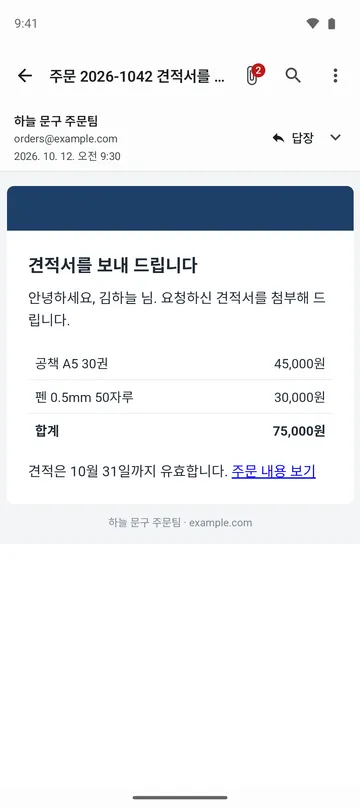
파일로 받은 메일(.eml)을 열어 본문을 읽고 첨부를 저장해요. 메일 앱으로 답장도 써요.
이럴 때 써요
메일을 .eml 파일로 받았는데 폰에서 열 앱이 없어서, 본문도 첨부도 볼 수가 없어요.
실제 화면
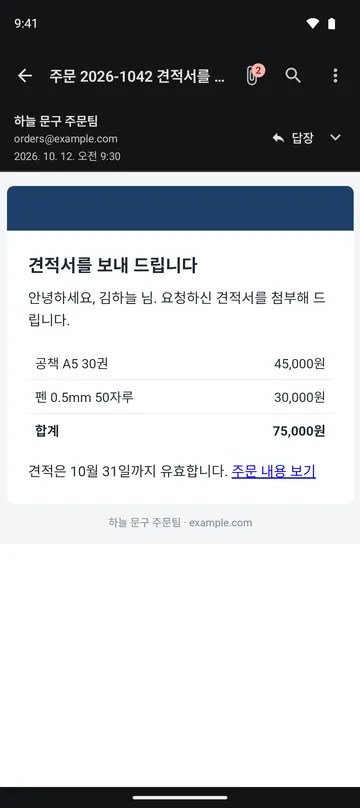
할 수 있는 것
필요한 것만 담았어요
- 파일로 받은 메일(.eml)을 열어요. 로그인이 없고 메일 계정에 접속하지 않아요.
- 꾸며진 메일은 화면 폭에 맞춰 보여 주고, 두 손가락으로 키우거나 텍스트로만 볼 수 있어요. 본문에서 낱말을 찾고 글자를 복사해요.
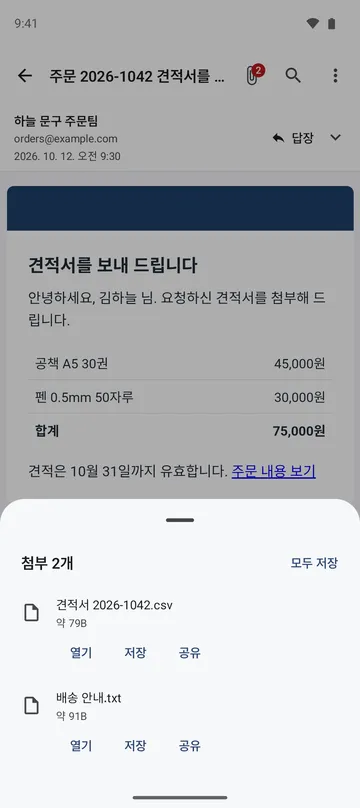
- 첨부 목록에서 이름과 크기를 보고 하나씩 열거나 저장하거나 공유하고, 여러 개면 폴더를 골라 한 번에 저장해요. 메일 안에 든 메일도 바로 열어요.
- 옛 방식으로 적힌 한국어, 일본어, 중국어 메일은 인코딩을 자동으로 판정해 읽어 보고, 깨지면 직접 바꿔요.
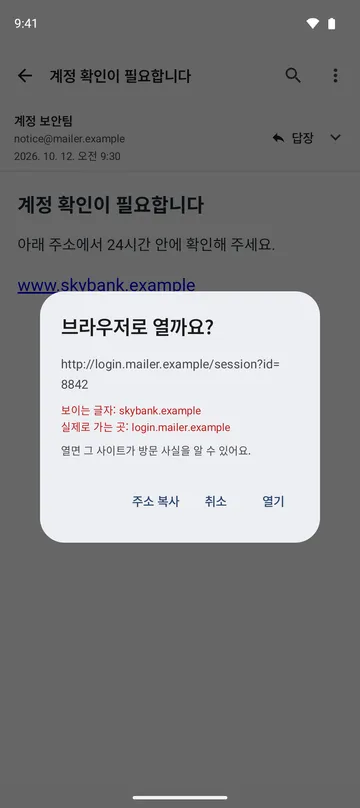
- 보낸 사람 이름 아래에 실제 주소를 늘 보여 주고, 링크를 누르면 실제로 가는 주소를 먼저 보여 주고 열지 물어요.
- 답장을 누르면 받는 사람과 제목이 채워진 새 메일이 기기의 메일 앱에서 열려요. 인쇄하거나 PDF로 저장할 수도 있어요.
이렇게 써요
5단계면 끝나요
- 파일 앱에서 .eml 파일을 누르거나, 홈에서 「메일 파일 열기」를 눌러 골라요.
- 본문을 읽고, 글자가 깨져 보이면 「인코딩 바꾸기」로 직접 골라요.
- 첨부는 아래 목록에서 「열기」나 「저장」을 누르고, 여러 개는 「모두 저장」으로 한 번에 저장해요.
- 답장이 필요하면 「답장」을 눌러 기기의 메일 앱에서 새 메일로 써요.
- 종이나 PDF로 남기려면 「인쇄·PDF로 저장」을 골라요. 제목, 보낸 사람, 날짜가 함께 들어가요.
못 하는 것
받기 전에 알아 두세요
- 이 앱은 메일을 보내지 않아요. 답장은 기기의 메일 앱에서 새 메일로 써요.
- .msg 파일과 메일 여러 통이 든 파일(mbox)은 아직 열지 못해요.
- 암호화된 메일은 내용을 볼 수 없어요. 서명된 메일은 본문을 보여 주지만 서명은 확인하지 않아요.
- 안드로이드 11 이상에서 쓸 수 있어요.
자주 묻는 것
메일을 열면 보낸 사람이 알 수 있나요?
메일을 보여 주는 화면은 인터넷을 쓰지 않아서, 보기만 해서는 원격 그림을 불러오지 않고 본문의 스크립트도 실행하지 않아요. 다만 링크를 브라우저로 열기로 고르면 그 사이트는 방문 사실을 알 수 있어요.
첨부에 프로그램 파일이 들어 있어요.
프로그램이나 설치 파일처럼 조심할 파일은 열기 전에 한 번 물어요. 보낸 사람을 믿을 때만 여세요.
한자나 일본어가 깨져서 나와요.
인코딩을 자동으로 판정해 읽어 보지만, 그래도 깨지면 「인코딩 바꾸기」에서 직접 골라 주세요.
답장을 누르면 본문도 메일 앱으로 넘어가나요?
아니요. 답장 주소와 제목만 넘어가요. 답장 주소의 도메인이 보낸 사람 주소와 다르면 메일 앱을 열기 전에 두 주소를 보여 줘요.
메일 파일이 서버로 올라가나요?
아니요. 연 메일은 기기 안에서 읽고 개발자 서버로 보내지 않아요. 저장, 공유, 인쇄, 다른 앱으로 열기를 고를 때만 고른 앱이나 서비스로 전달돼요.