
HEIC 변환JPG로 바꾸기, 뷰어
HEIC 사진을 여러 장 한 번에 JPG로 바꿔요. 기기 안에서 변환하고, 먼저 볼 수 있어요.

이럴 때 써요
폰으로 찍은 HEIC 사진이 컴퓨터나 웹사이트에서 안 열리는데, 수십 장을 한 장씩 바꾸기는 너무 번거로워요.
실제 화면
할 수 있는 것
필요한 것만 담았어요
- HEIC · HEIF 사진을 300장까지 한꺼번에 골라 JPG나 PNG로 바꿔요.
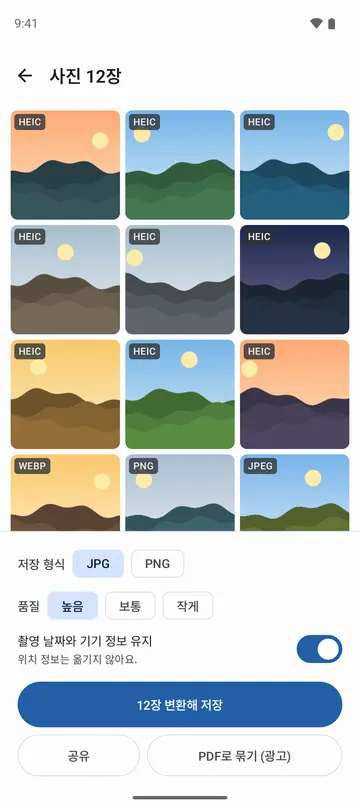
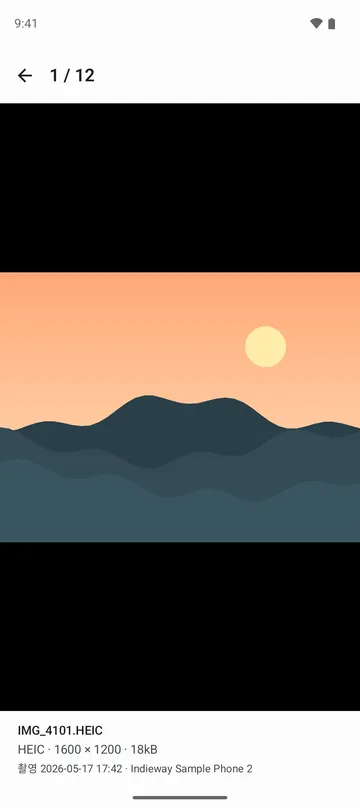
- 바꾸기 전에 격자로 모아 보고, 한 장을 크게 열어 넘기거나 두 손가락으로 키워요.
- 사진마다 형식, 크기, 용량, 촬영 날짜, 기기를 보여 줘요.
- JPG 품질은 높음 · 보통 · 작게 중에서 고르고, 긴 변을 2048px이나 1080px로 줄여 바꿀 수도 있어요.
- JPG 결과에는 촬영 날짜와 기기 정보를 옮겨서 날짜가 유지돼요. 위치 정보는 옮기지 않아요.
- 바꾼 사진을 갤러리에 저장하거나 바로 공유하고, PDF 한 파일로 묶을 수도 있어요.
이렇게 써요
4단계면 끝나요
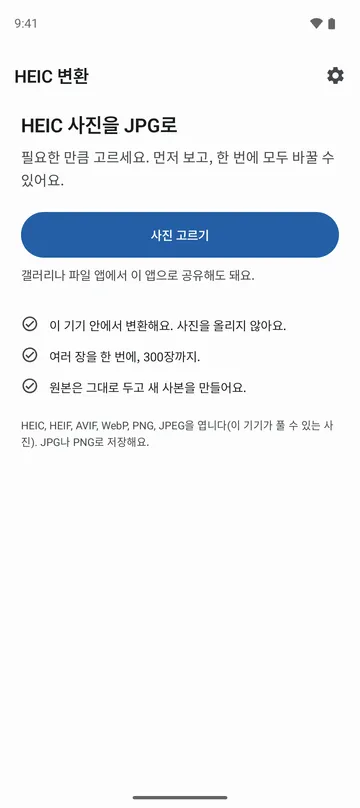
- 홈에서 「사진 고르기」를 누르고 바꿀 사진을 골라요. 갤러리나 파일 앱에서 이 앱으로 공유해도 돼요.
- 격자에서 사진을 확인하고, 아래에서 저장 형식(JPG · PNG)과 품질, 크기를 골라요.
- 「N장 변환해 저장」을 누르면 묶음 전체를 차례로 바꿔요. 중간에 멈춰도 이미 바꾼 사진은 남아요.
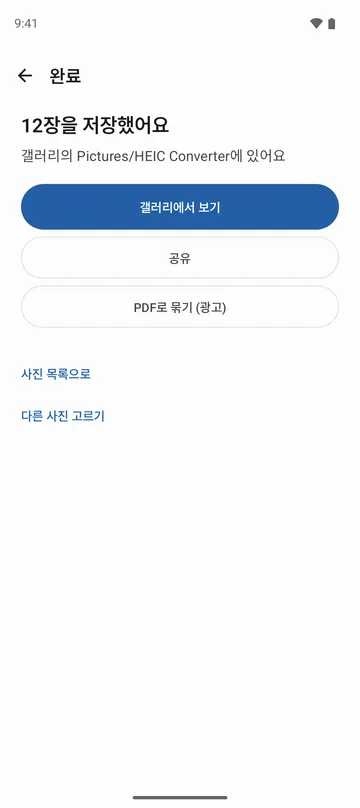
- 완료 화면에서 저장된 위치(갤러리의 Pictures/HEIC Converter)를 확인하고 「갤러리에서 보기」나 「공유」를 눌러요.
못 하는 것
받기 전에 알아 두세요
- HEIC · HEIF · AVIF 사진이 열리는지는 기기에 따라 달라요. 기기가 풀 수 없는 사진은 표시하고 건너뛰고 나머지를 바꿔요.
- 결과는 표준 8비트 sRGB 그림이라 HDR과 넓은 색 영역은 유지되지 않아요.
- 여러 그림이나 짧은 영상이 든 사진은 대표 그림 한 장만 바꾸고, 동영상은 바꾸지 않아요.
- PDF에는 앞에서부터 50장까지 들어가요.
자주 묻는 것
HEIC가 뭐예요? 왜 안 열려요?
HEIC는 아이폰을 비롯한 여러 휴대폰 카메라가 사진을 저장하는 형식이에요. 일부 컴퓨터와 웹사이트, 옛 프로그램에서는 열리지 않아서 어디서나 열리는 JPG 사본을 만들어 드려요.
사진이 서버로 올라가나요?
아니요. 고른 사진만 읽어서 기기 안에서 바꾸고, 인터넷이 없어도 돼요. 원본은 읽기로만 열어서 바꾸거나 지우지 않아요.
바꾼 사진은 어디에 있나요?
갤러리의 Pictures/HEIC Converter에 저장되고, 완료 화면에서 위치를 알려 드려요. 「갤러리에서 보기」로 바로 열 수 있어요.
촬영 날짜가 없어지지 않나요?
JPG로 바꿀 때는 촬영 날짜와 기기 정보를 옮겨요. 원하지 않으면 「촬영 날짜와 기기 정보 유지」를 끄면 돼요. PNG에는 촬영 정보가 들어가지 않아요.
아주 큰 사진은 어떻게 되나요?
기기 메모리에 맞춰 크기를 줄여 저장할 수 있고, 그때는 완료 화면에서 알려 드려요.