
증명사진여권사진·반명함 규격 자르기
폰에 있는 사진을 여권·반명함·운전면허·이력서 규격으로 잘라 저장합니다. 배경색 바꾸기와 4×6 인화 시트도 됩니다.
이럴 때 써요
여권이나 이력서에 낼 증명사진이 급한데, 폰에 있는 사진을 규격 크기와 픽셀에 맞춰 자르기가 어려워요.
실제 화면
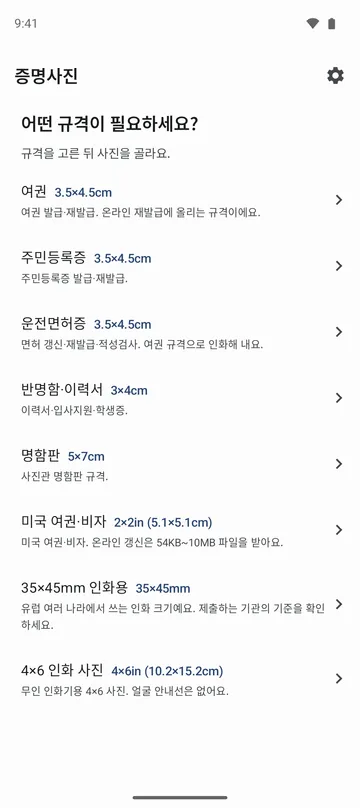
할 수 있는 것
필요한 것만 담았어요
- 여권·주민등록증·운전면허증 3.5×4.5cm, 반명함·이력서 3×4cm, 명함판 5×7cm, 미국 여권·비자 2×2in, 35×45mm 인화용, 4×6 인화 사진 규격으로 잘라요.
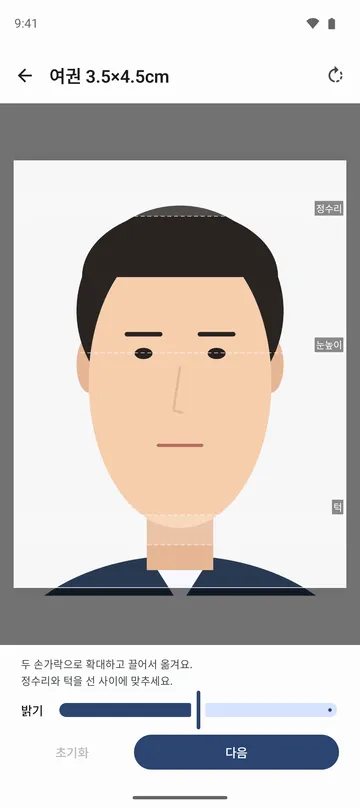
- 규격 비율로 고정된 틀 안에서 사진을 키우고 옮기며, 정수리·턱·눈높이 안내선에 맞춰요. 90도 회전과 밝기 조절도 돼요.
- 주민등록증, 운전면허증, 반명함·이력서, 명함판, 4×6 인화 사진은 배경을 흰색, 하늘색, 회색으로 바꿀 수 있어요. 사람과 배경을 이 기기 안에서 나눠 배경만 칠해요.
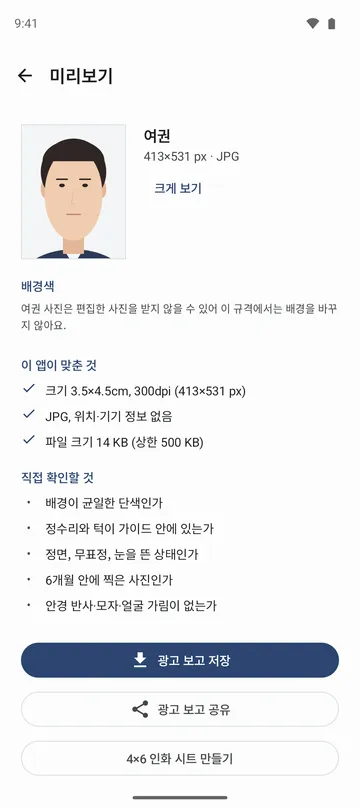
- 300dpi JPG로 저장하고, 여권 온라인 재발급용 413×531 픽셀 파일은 500KB 이하로 만들어요. 저장한 파일에는 촬영 위치나 기기 정보가 들어가지 않아요.
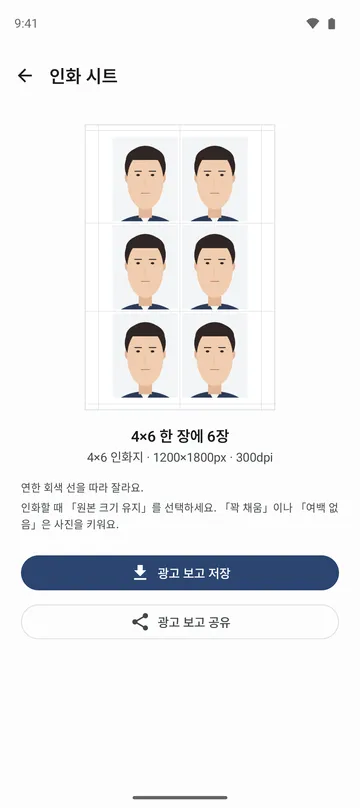
- 4×6 인화지 한 장에 절취선과 함께 여러 장을 배치한 인화 시트를 만들어 사진관이나 무인 인화기에서 뽑아요.
이렇게 써요
5단계면 끝나요
- 앱을 열면 「어떤 규격이 필요하세요?」 목록에서 필요한 규격을 골라요.
- 「사진 고르기」로 폰에 있는 사진을 고르거나 「사진 찍기」로 카메라 앱을 열어 찍어요.
- 두 손가락으로 확대하고 끌어서 옮겨 정수리와 턱을 안내선 사이에 맞춘 뒤 「다음」을 눌러요.
- 미리보기에서 「이 앱이 맞춘 것」과 「직접 확인할 것」을 보고, 필요하면 배경색을 고른 뒤 「크게 보기」로 머리카락 가장자리를 확인해요.
- 「저장」을 누르거나, 인화할 거라면 「4×6 인화 시트 만들기」를 눌러 시트를 저장해요.
못 하는 것
받기 전에 알아 두세요
- 크기·픽셀·파일 형식만 맞춰요. 배경 상태, 얼굴 크기, 표정, 찍은 시기는 사진에 달려 있어 앱이 검사하지 않아요.
- 여권, 미국 여권·비자, 35×45mm 인화용 규격은 편집한 사진을 받지 않을 수 있어 배경을 바꾸지 않아요.
- 규정은 바뀔 수 있고 기관에 따라 편집한 사진을 받지 않을 수 있어요. 제출할 기관의 최신 안내를 함께 확인해 주세요.
- 정부 기관이 만들거나 운영하는 앱이 아니에요. 규격은 외교부 여권안내, 관련 시행규칙, 미국 국무부 안내를 참고했어요.
자주 묻는 것
카메라나 사진 보관함 권한을 줘야 하나요?
아니요. 시스템 사진 선택기로 고른 한 장과 기본 카메라 앱으로 찍은 한 장만 받아요.
사진이 서버로 올라가나요?
아니요. 사진은 이 기기 안에서만 처리해요. 작업에 쓴 사진 사본은 첫 화면으로 돌아가면 지워요.
얼굴을 보정해 주나요?
얼굴을 인식하거나 고치지 않아요. 배경색을 바꿀 때만 사람과 배경을 기기 안에서 나누고, 나눈 결과는 따로 저장하거나 보내지 않아요.
배경을 바꿨는데 원본 그대로 나와요.
사람과 배경을 깔끔하게 나누지 못하면 원본 배경을 그대로 둬요. 흰 벽처럼 단색 벽 앞에서 정면으로 찍은 사진이 가장 잘 맞아요.
인화 시트로 뽑았더니 사진이 커졌어요.
인화할 때 「원본 크기 유지」를 고르세요. 「꽉 채움」이나 「여백 없음」은 사진을 키워요.
미국 여권 온라인 갱신에도 쓸 수 있나요?
2×2in 600×600 픽셀로 만들어요. 온라인 갱신은 54KB 이상 파일을 받아서, 그보다 작게 나오면 화면에서 알려 줘요.