
소리 점검스피커, 마이크 테스트
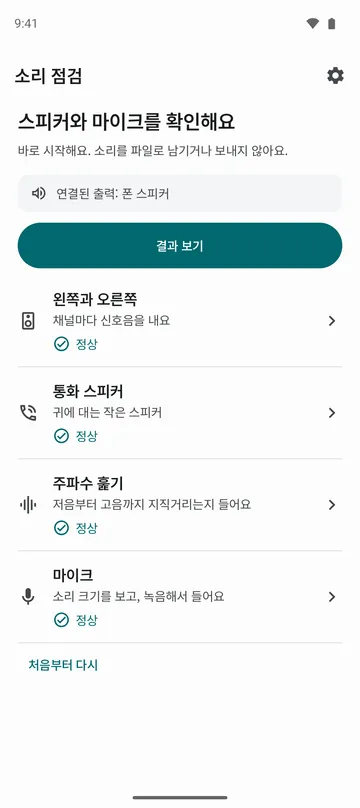
왼쪽, 오른쪽, 통화 스피커, 마이크가 되는지 확인하고 지난번 결과와 견줘요.
이럴 때 써요
스피커나 마이크가 이상한 것 같을 때, 또는 중고 폰을 사고팔기 전에 소리 부품이 제대로 되는지 바로 확인하고 싶어요.
실제 화면
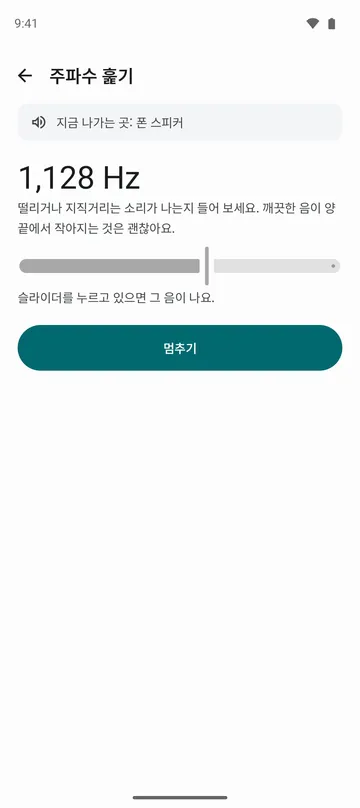
할 수 있는 것
필요한 것만 담았어요
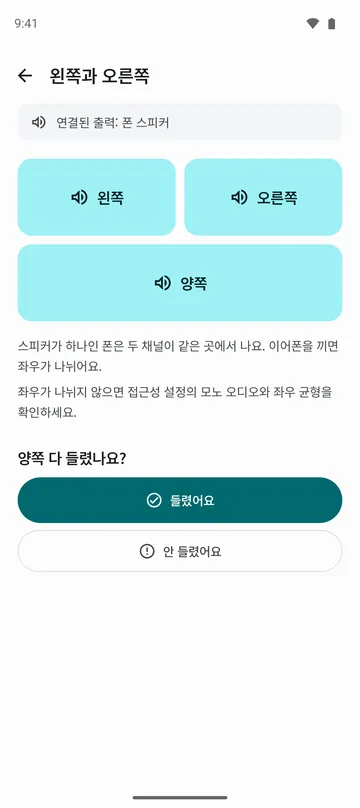
- 왼쪽 채널, 오른쪽 채널, 양쪽으로 짧은 신호음을 내서 좌우가 각각 나는지 들어 봐요.
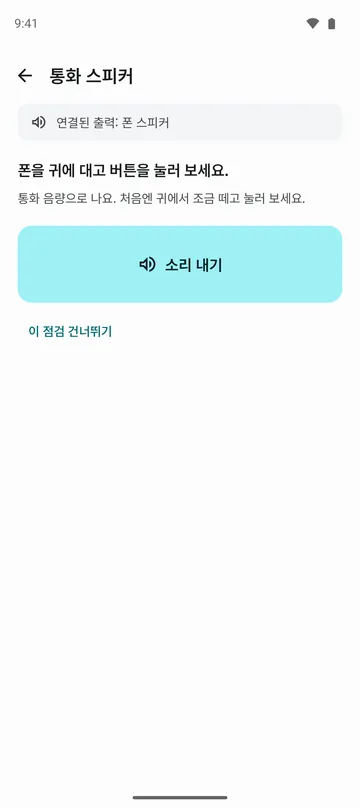
- 통화할 때 귀에 대는 작은 통화 스피커로만 조용한 신호음을 내요.
- 20Hz에서 20,000Hz까지 슬라이더로 원하는 음을 내거나 12초 동안 저음부터 고음까지 자동으로 훑어, 떨리거나 지직거리는 구간을 찾아요.
- 말하면 움직이는 소리 크기 막대로 마이크를 보고, 5초 녹음해 바로 다시 들어요. 기본 마이크와 동영상 녹화용 마이크를 골라 볼 수 있어요.
- 지금 소리가 폰 스피커, 유선 이어폰, 블루투스, USB 중 어디로 나가는지 화면 위에 늘 보여 줘요.
- 점검 결과를 날짜, 기종과 함께 정리하고, 지난번 결과와 나란히 보거나 그림 한 장으로 공유해요.
이렇게 써요
5단계면 끝나요
- 앱을 열면 홈에 왼쪽과 오른쪽, 통화 스피커, 주파수 훑기, 마이크 네 가지 점검이 보여요. 하나를 눌러 들어가요.
- 왼쪽, 오른쪽, 양쪽 단추를 눌러 신호음을 듣고 「들렸어요」나 「안 들렸어요」를 눌러요.
- 통화 스피커는 폰을 귀에 대고 「소리 내기」를 누르고, 주파수 훑기는 자동 훑기를 켜고 지직거리는 곳이 있는지 들어요.
- 마이크 점검을 시작하면 그때 권한을 물어요. 말해서 막대가 움직이는지 보고 「5초 녹음」으로 내 목소리를 다시 들어요.
- 홈의 「결과 보기」에서 점검별 결과를 확인하고, 필요하면 그림으로 공유해요.
못 하는 것
받기 전에 알아 두세요
- 되는지 확인만 도와요. 스피커 상태를 바꾸거나 소리를 키우지는 않아요.
- 귀가 얼마나 잘 들리는지 재는 앱이 아니에요. 소리 크기 막대도 상대적인 값이라 dB 측정값이 아니에요.
- 통화 스피커 점검은 안드로이드 12 이상이면서 통화 스피커가 있는 폰에서만 할 수 있어요.
- 스피커가 하나인 폰은 왼쪽과 오른쪽 소리가 같은 곳에서 나요. 좌우를 나눠 들으려면 이어폰을 껴야 해요.
자주 묻는 것
녹음한 목소리는 어디에 남나요?
메모리에만 잠깐 두고 파일로 저장하거나 보내지 않아요. 마이크 화면을 떠나면 지워요.
마이크 권한을 꼭 줘야 하나요?
마이크 점검을 시작할 때만 물어요. 왼쪽과 오른쪽, 통화 스피커, 주파수 훑기는 권한 없이 돼요.
아주 낮은 음이나 높은 음이 안 들려요. 고장인가요?
폰의 작은 스피커에서는 아주 낮거나 높은 음이 안 들리는 일이 많아요. 앱이 그런 구간에서는 안 들리는 게 보통이라고 알려 줘요.
이어폰을 꽂았더니 스피커에서 소리가 안 나요.
소리가 이어폰으로 나가고 있을 수 있어요. 화면 위 띠에서 지금 소리가 어디로 나가는지 확인해 보세요.
안 되는 항목이 나오면 어떻게 하나요?
결과 화면에 케이스, 음량, 이어폰, 재시작처럼 먼저 해 볼 것을 알려 줘요. 그래도 같으면 서비스 센터에 물어보세요.