
3D 모델 뷰어STL·OBJ 열기
STL·OBJ·3MF·PLY·GLB 파일을 열어요. 모델을 돌려 보고 크기와 부피, OBJ 재질 색을 확인해요.

이럴 때 써요
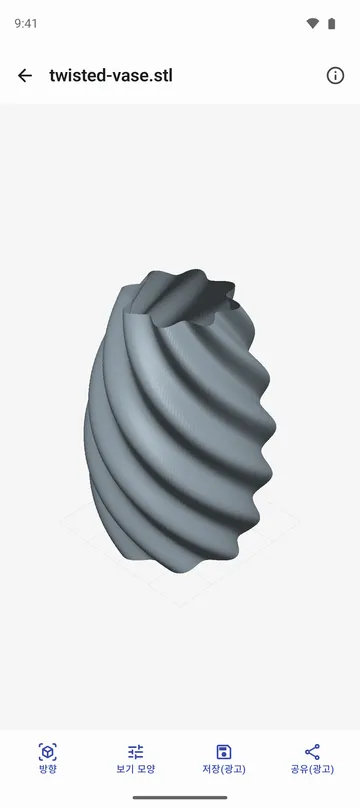
3D 프린팅할 STL이나 OBJ 파일을 받았는데, 컴퓨터 앞이 아니라서 모양과 크기를 확인할 수가 없어요.
실제 화면
할 수 있는 것
필요한 것만 담았어요
- STL(이진 · 글자), OBJ, 3MF, PLY, GLB 파일을 열고, 확장자가 틀려도 파일 내용으로 형식을 알아봐요.
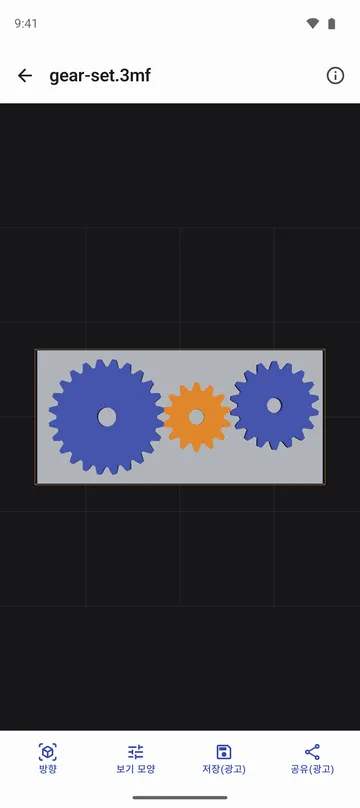
- 끌어서 돌리고, 두 손가락으로 키우고 옮기고, 앞 · 뒤 · 옆 · 위 · 아래 · 비스듬히 보기로 바로 바꿔요.
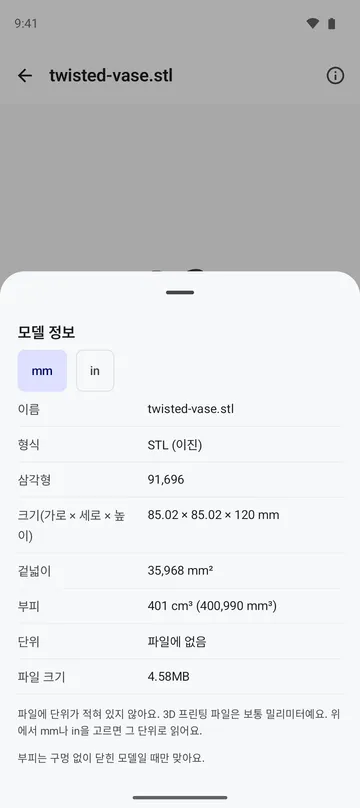
- 가로 · 세로 · 높이, 겉넓이, 부피(cm³), 삼각형 수를 보여 줘요. 단위가 없는 STL · OBJ · PLY는 mm나 inch로 골라 읽어요.
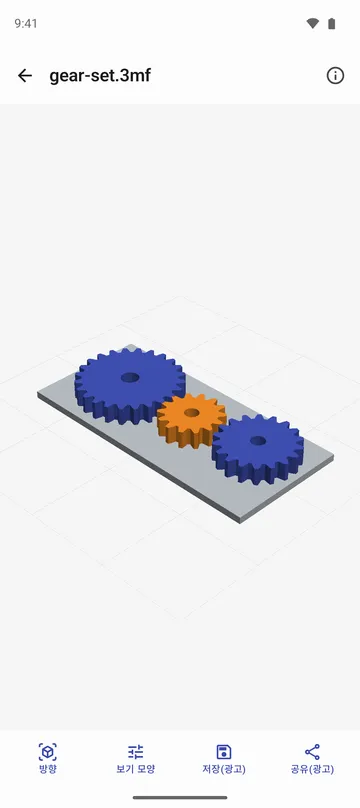
- 3MF · PLY · OBJ · GLB 파일에 든 색을 보여 주고, OBJ는 재질 파일(.mtl)을 고르면 재질의 기본 색을 칠해요.
- 삼각형이 백만 개가 넘는 큰 모델도 줄이지 않고 열어요(한도는 휴대폰 메모리에 따라 달라요).
- 지금 보이는 모습 그대로 PNG(투명 바탕도 돼요)나 JPG로 저장하거나 공유해요. 긴 변은 1080 · 2048 · 4096 화소 중에서 골라요.
이렇게 써요
5단계면 끝나요
- 홈에서 「파일 열기」를 누르거나, 파일 앱에서 모델 파일을 눌러 이 앱을 골라요. 처음이라면 「예시 모델 보기」로 먼저 써 봐요.
- 모델이 열리면 끌어서 돌려 보고, 「방향」에서 앞 · 위 같은 보기를 골라요. 두 번 누르면 화면에 맞춰요.
- 「모델 정보」에서 크기, 겉넓이, 부피를 확인해요. 단위가 적혀 있지 않은 파일은 mm나 in을 골라요.
- OBJ 모델이 한 가지 색으로 보이면 「재질 파일 고르기」로 .mtl 파일을 골라요.
- 그림이 필요하면 「저장」이나 「공유」를 누르고 형식과 크기를 골라요.
못 하는 것
받기 전에 알아 두세요
- 그림 무늬와 움직임은 보여 주지 않아요.
- 옆에 다른 파일(.bin 등)이 있어야 하는 glTF 모델과 Draco로 압축한 모델은 열 수 없어요. 압축 없이 GLB 한 파일로 내보내 주세요.
- 부피는 구멍 없이 닫힌 모델일 때만 맞아요.
- 모델을 보는 앱이에요. 모델을 고치거나 슬라이스하지는 않아요.
자주 묻는 것
크기 단위가 맞는지 모르겠어요.
3MF와 GLB는 파일에 적힌 단위를 읽어요. STL · OBJ · PLY는 단위를 적지 않아서 「모델 정보」에서 mm나 in을 골라 읽어요. 3D 프린팅 파일은 보통 밀리미터예요.
OBJ 모델이 회색으로만 보여요.
OBJ의 색은 따로 있는 재질 파일(.mtl)에 들어 있어요. 「재질 파일 고르기」로 그 파일을 고르면 재질의 기본 색을 칠해요.
아주 큰 모델도 열리나요?
삼각형이 백만 개가 넘는 모델도 줄이지 않고 열어요. 다만 휴대폰 메모리를 넘으면 「너무 큰 모델」이라고 알려 드려요.
모델 파일이 서버로 올라가나요?
아니요. 모델은 휴대폰 안에서만 열고 그려요. 계정도 없고, 저장소 권한도 묻지 않고 연 파일만 읽어요.
파일 앱에서 눌렀는데 이 앱이 안 보여요.
앱 홈의 「파일 열기」로 직접 골라 주세요. 한 번 연 파일은 「최근 파일」에 남아요.