
MP3 태그 편집기음악 태그·앨범 아트
MP3·FLAC 파일의 제목·아티스트·앨범·앨범 아트를 고쳐요. 여러 곡도 한 번에.

이럴 때 써요
폰에 넣은 MP3의 제목이 깨지거나 앨범 아트가 비어 있는데, 고치려면 컴퓨터를 켜야 했어요.
실제 화면
할 수 있는 것
필요한 것만 담았어요
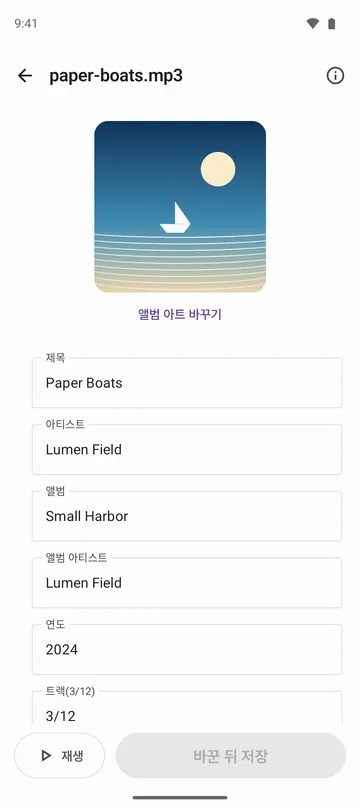
- MP3 · FLAC 파일의 제목, 아티스트, 앨범, 앨범 아티스트, 연도, 트랙 · 디스크 번호, 장르, 작곡가, 코멘트, 가사를 고쳐요.
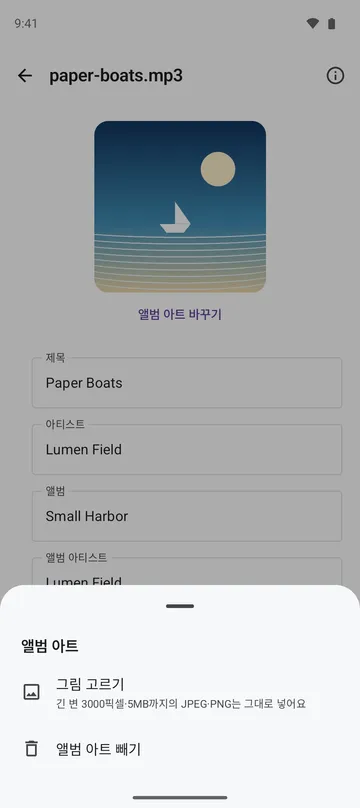
- 앨범 아트를 바꾸거나 빼요. 긴 변 3000픽셀 · 5MB까지의 JPEG · PNG는 그대로 넣고, 그보다 크면 1500픽셀로 줄여요.
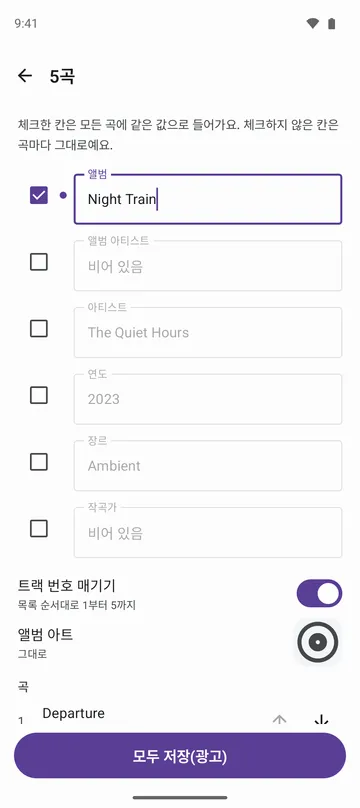
- 여러 곡을 골라 앨범, 아티스트, 연도, 장르 같은 칸을 한꺼번에 넣고, 목록 순서대로 트랙 번호를 매겨요.
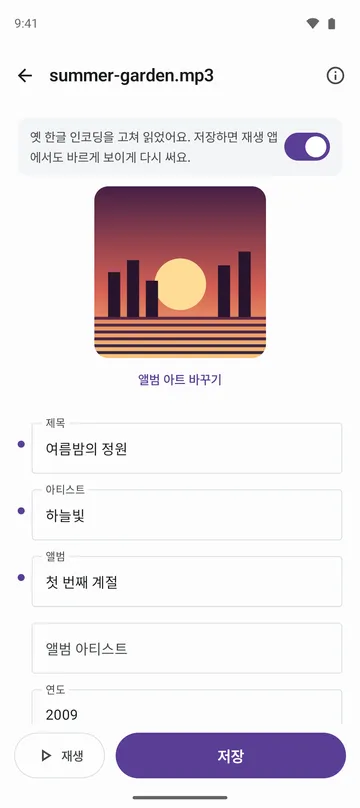
- 옛 프로그램이 EUC-KR로 적어 깨져 보이는 한글 태그를 바르게 읽고, 재생 앱에서도 바르게 보이게 다시 써요.
- 저장할 때마다 원본에 저장할지 새 파일로 저장할지 골라요. 소리 부분은 바꾸지 않고, 저장 전에 바이트까지 같은지 확인해요.
- 고치기 전에 재생해서 맞는 곡인지 들어 보고, 형식, 태그 판, 길이, 비트레이트, 샘플링을 확인해요.
이렇게 써요
4단계면 끝나요
- 홈에서 「음악 파일 열기」를 누르고 고칠 곡을 골라요. 여러 곡을 고르면 한꺼번에 고치는 화면이 열려요.
- 제목, 아티스트 같은 칸을 고치고, 앨범 아트를 누르면 「그림 고르기」나 「앨범 아트 빼기」를 할 수 있어요.
- 여러 곡을 고쳤다면 모든 곡에 넣을 칸만 체크하고, 필요하면 「트랙 번호 매기기」를 켜요.
- 「저장」을 누르고 「원본에 저장」이나 「새 파일로 저장」을 골라요. 원본에 저장했다면 결과에서 「되돌리기」도 할 수 있어요.
못 하는 것
받기 전에 알아 두세요
- MP3(ID3v2.2 · 2.3 · 2.4 · ID3v1)와 FLAC만 고칠 수 있어요. M4A · OGG · Opus · WAV · WMA는 아직 안 돼요.
- 압축 · 암호 · 동기화 해제 같은 특수한 방식으로 저장된 태그는 잃는 것이 없도록 보기만 돼요.
- 온라인으로 곡을 알아보거나 가사를 찾아 주지 않아요. 정보는 직접 넣어요.
- 다른 앱에서 연 파일은 새 파일로만 저장돼요. 원본을 고치려면 「음악 파일 열기」로 열어 주세요.
자주 묻는 것
저장하다 음악 파일이 망가지지 않나요?
소리 부분은 바꾸지 않고, 저장 전에 바이트까지 같은지 확인해요. 확인에서 어긋나면 아무것도 바꾸지 않아요. 원본에 저장하면 되돌릴 수 있게 사본을 최대 7일 동안 남겨요.
재생 앱에 예전 정보가 그대로 보여요.
재생 앱이 예전 목록을 들고 있는 경우예요. 그 앱에서 보관함을 새로 고쳐 주세요.
옛날 MP3의 한글이 깨져 보여요.
옛 프로그램이 EUC-KR로 적은 태그는 바르게 읽어 보여 줘요. 저장하면 재생 앱에서도 바르게 보이게 다시 써요.
고친 파일이 커지나요?
크게 늘지 않아요. 태그가 원래 쓰던 자리를 다시 쓰고, 고치지 않은 재생 횟수나 ReplayGain 같은 칸은 그대로 둬요.
곡이 서버로 올라가나요?
아니요. 곡은 휴대폰 안에서만 읽고 고쳐요. 저장소 권한을 묻지 않고 고른 파일만 고쳐요.