
PDF 뷰어사진 PDF 변환·페이지 저장
PDF를 엽니다. 암호 PDF와 인쇄, 사진을 PDF 한 개로 묶기, 페이지를 이미지로 저장.

이럴 때 써요
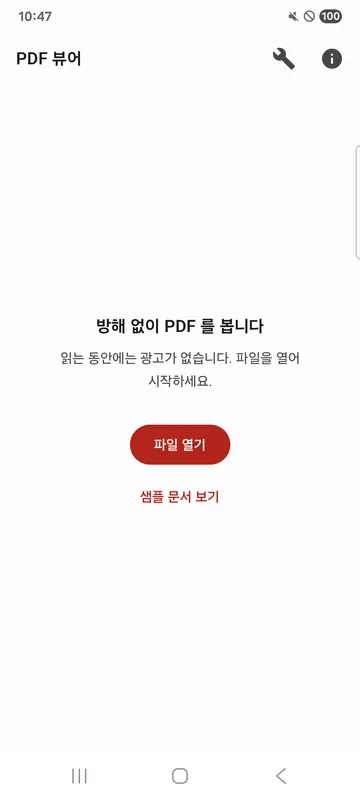
받은 PDF를 폰에서 잠깐 보려는 것뿐인데, 결제를 요구하거나 다른 앱을 설치하라고 자꾸 띄우는 앱이 많아요.
실제 화면
할 수 있는 것
필요한 것만 담았어요
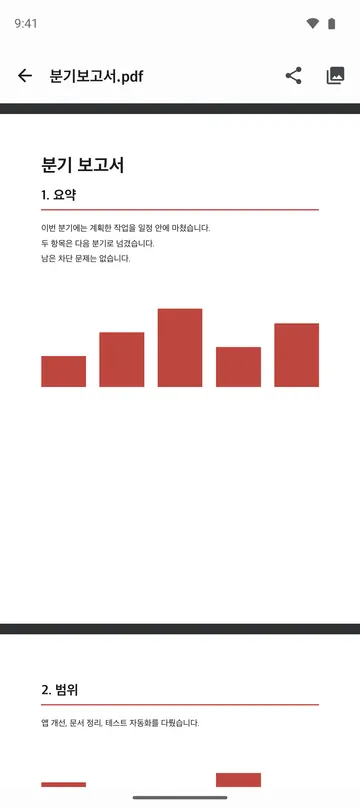
- PDF를 바로 열고 손가락으로 넓혀 읽어요. 로그인이 없고 앱 안 결제도 없어요.
- 암호가 걸린 PDF를 암호를 넣어 열어요(안드로이드 15 이상).
- 보고 있는 PDF를 바로 인쇄해요.
- 사진 여러 장을 PDF 한 개로 묶어요. 고른 순서가 그대로 페이지 순서예요.
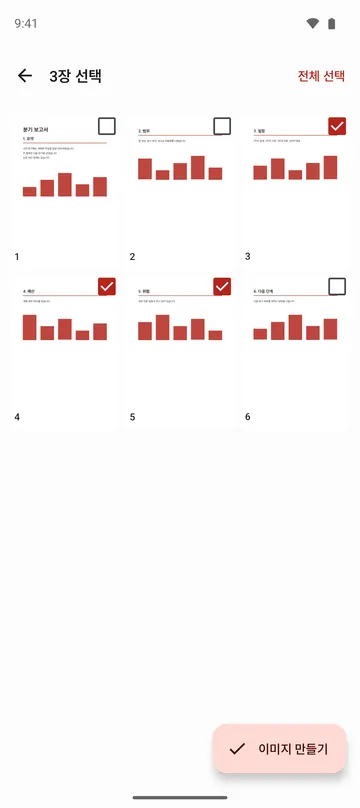
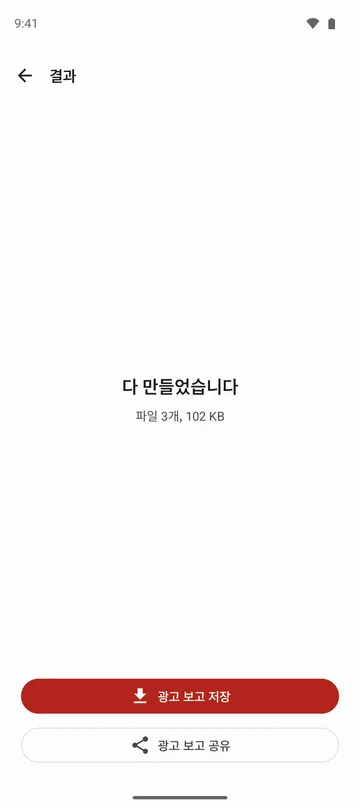
- 필요한 페이지만 골라 PNG 이미지로 저장해요. 한 번에 100쪽까지 돼요.
- 가지고 있던 PDF를 그대로 다른 앱으로 공유해요.
이렇게 써요
4단계면 끝나요
- 파일 앱에서 PDF를 누르고 이 앱을 고르거나, 앱 홈에서 「파일 열기」를 눌러요.
- 문서가 열리면 넘기면서 읽고, 작은 글자는 두 손가락으로 키워요. 암호가 걸린 문서는 암호를 넣고 「열기」를 눌러요.
- 인쇄할 때는 위 막대의 「더보기」에서 「인쇄」를 눌러 인쇄 창으로 넘겨요.
- 사진을 묶거나 페이지를 이미지로 꺼낼 때는 홈 위의 「도구」에서 「사진을 PDF로」나 「페이지를 이미지로」를 골라요.
못 하는 것
받기 전에 알아 두세요
- 암호 PDF 열기는 안드로이드 15 이상에서 돼요. 그보다 낮은 버전에서는 안 될 수 있어요.
- 맞는 암호인데도 안 열리면 그 PDF의 보안 방식을 이 앱이 읽지 못하는 것일 수 있어요.
- PDF를 보는 앱이에요. 글자를 고치거나 메모를 다는 기능은 없어요.
자주 묻는 것
로그인이나 결제가 필요한가요?
아니요. 로그인 없이 바로 열고, 앱 안 결제가 없어요.
사진 PDF는 어떤 순서로 만들어지나요?
사진을 고른 순서대로 한 장에 한 페이지씩 들어가요. 「위로」 · 「아래로」로 순서를 바꿀 수도 있어요.
문서나 사진이 어디로 보내지나요?
아니요. 문서와 사진은 기기 안에서만 처리해요. 「사진을 PDF로」는 그때 고른 사진만 읽고 갤러리 전체를 보지 않아요.
어떤 권한을 쓰나요?
카메라, 연락처, 위치 권한을 요구하지 않아요. 저장소 전체를 읽지 않고 직접 연 파일과 고른 사진만 읽어요.
처음인데 열어 볼 PDF가 없어요.
홈의 「샘플 문서 보기」로 먼저 써 볼 수 있어요.